写真加工のペンタブの選び方、設定方法

ペンタブは、まだ写真加工をする人には広まっていない様です。
ペンタブがあるとないとではRAW現像の効率がかなり違ってきます。
- ペンタブ使うと何かいいことあるの?
- どういったペンタブを選んだらいいのか?
- ペンタブの設定はどうしたらいいの?
- そもそもペンタブって何?
- ペンタブって高いの?
ペンタブの様々な疑問にこたえるべく、私がおすすめするペンタブの情報をまとめてみました。
ペンタブって何?
カメラマンにとってペンタブは聞きなれない言葉かもしれません。
ペンタブってペンタブレットの略で、ペンとタブレットの事です。
マウスの代わりにパソコンの画面を操作するツールです。
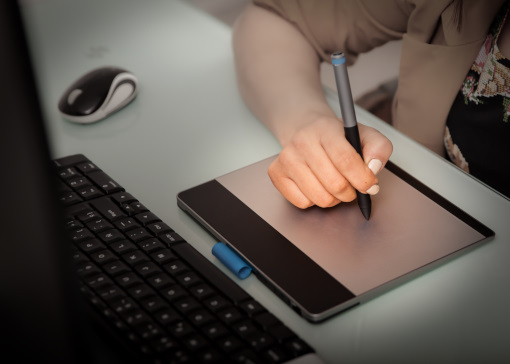
ペンタブや液タブなどは、アニメーターやイラストレーターにとっては必需品です。
マウスよりペンの方が線が引き易いですからね。
写真のRAW現像でも、ペンタブがあると大変便利です。
写真加工に向いたおすすめのペンタブは?
マウスよりもペンタブの方が手の動きが小さくて済みます。
・・・というのも、タブレットの面がパソコンの画面全体に対応しているからなのです。
つまり、パソコンの画面を縮小させたのが、タブレットの面という事になります。
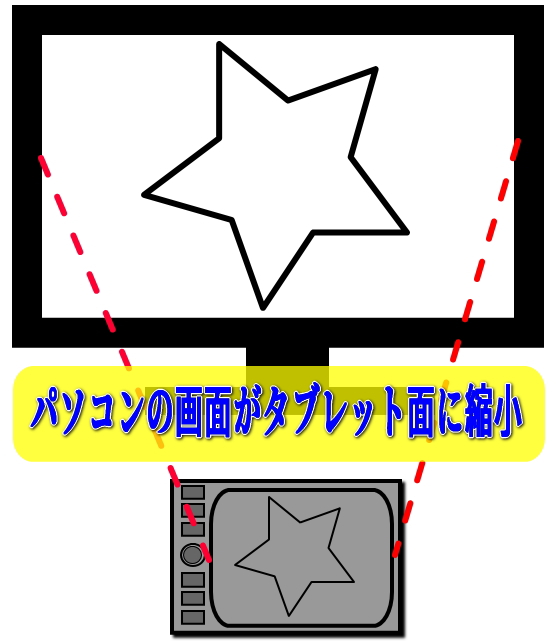
それなので、タブレットが小さい程、少しの動作で画面のポインターを大きく移動させることが出来ます。
作業がとても効率的になります。
間違っても大きいペンタブを買わない様にしましょう。
写真加工の場合は、小さいペンタブがおすすめです。
ペンタブの値段
私のペンタブは2017年に購入しました。
ワコムのIntuos Drawというお絵かき入門モデルです。
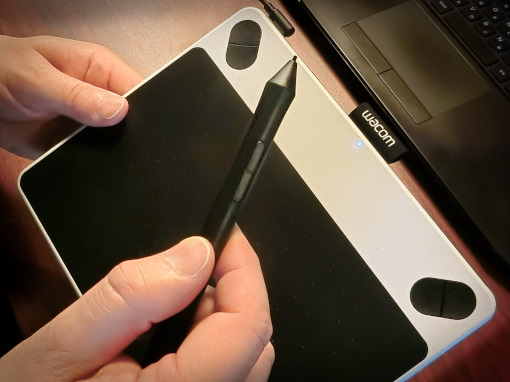
サイズはSです。
当時、5千円ほどで買ったと思います。
それ以来、使い続けていますが、2022年の現在でも壊れずに調子がイイです。
今では、ワコムだと倍近い値段です。
ワコムは日本のメーカーですが、他にも下の様なペンタブのブランドがあります。
ワコム以外のペンタブを使っているプロのアニメーターもいるので、ワコムにこだわる必要はないと私は感じています。
ワコムに比べて値段は安いです。
- HUION
- GAOMON
- XPPen
- VEIKK
- Parblo
- RAYWOOD
くれぐれも、安いからと言って、大きいのを買わない様にしましょう。
重ねて記しますが、小さいペンタブの方が写真加工にはおすすめです。
XPPenはワコムに比べてかなり安いです。
ECサイトよりも、公式ストアの方がさらに安く売られている様です。
ご参考までに下にリンクを貼っておきます。
参照 XPPen公式ストア
写真加工におけるペンタブのメリット
私などは、ペンタブがないと辛いと感じる程にペンタブを使い慣れています。
ペンタブは色々と便利なのですが、
私が特に痛感しているペンタブのメリットと設定を下記に紹介します。
拡大縮小が素早く出来るファンクションキー
写真加工をすると写真は見違える様に綺麗になります。
でも、気をつけなければならない点があります。
ノイズやハロー、フリンジです。
画質が悪くなるのです。
その為、写真加工をしたら、写真を拡大して画質をチェックする必要があります。
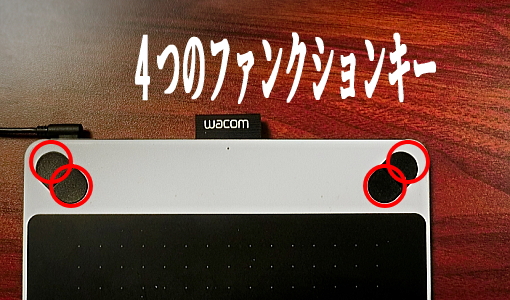
その時に、ペンタブがあると、写真の拡大縮小が素早く出来る様になります。
それは、ペンタブのファンクションキーが便利だからなのです。
LightroomとPhotoshopにおけるペンタブのファンクションキーの設定を下記に紹介します。
ワコムのペンタブの設定
私のワコムのIntuos Drawのペンタブには、
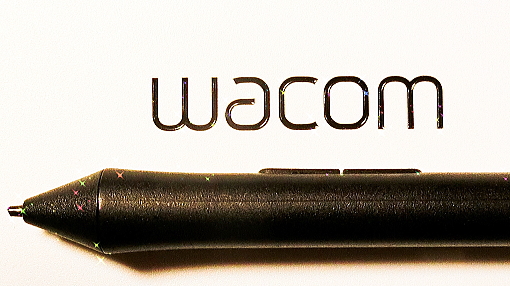
タブレットに4つ、ペンに2つのファンクションキーがあります。
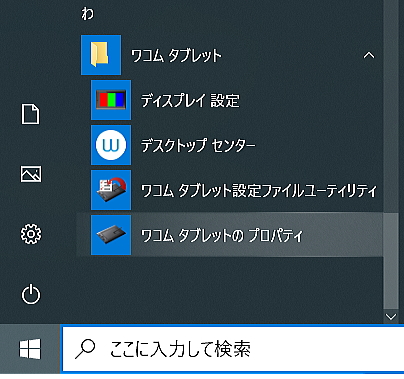
ワコムの場合、プログラムの中にペンタブを設定するソフトがあります。
私の場合、Windows10を使っているので、ウィンドウズキーを押すとソフト一覧が表示されます。
ワコムはわで始まるので一番下に下の様に表示されます。
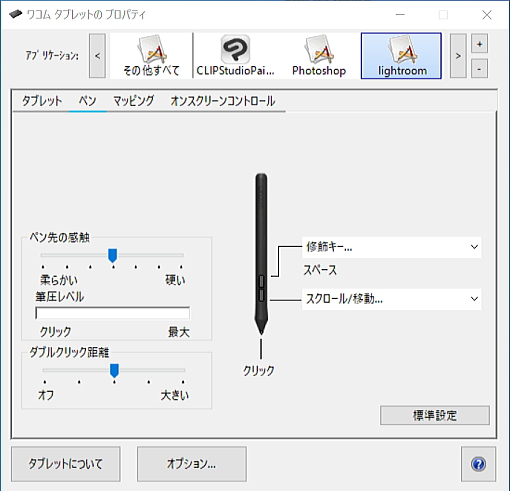
ワコムタブレットのプロパティで以下の設定が行えます。
Lightroomの場合のタブレットの設定
Lightroomの場合、以下の様に私は設定しています。
タブレットの左側の2つのファンクションキーには、ズームインとズームアウトを割り当てました。
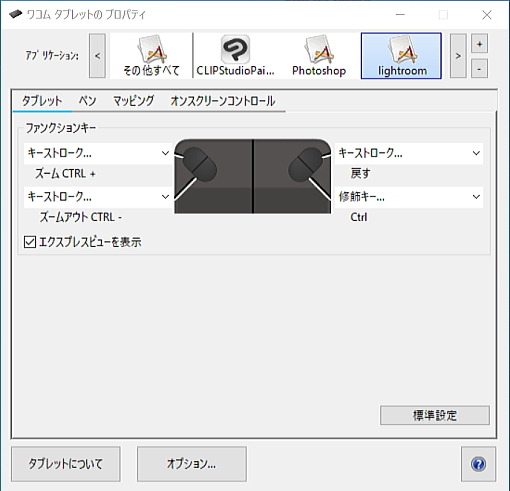
これをキーボードで押そうとすると面倒にも両手を使わなければなりません。
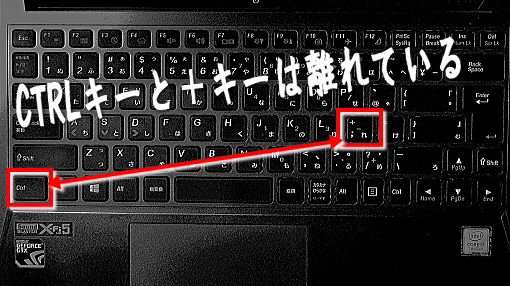
ズームインでは、CTRLキーと+キーを同時に押さなければなりません。
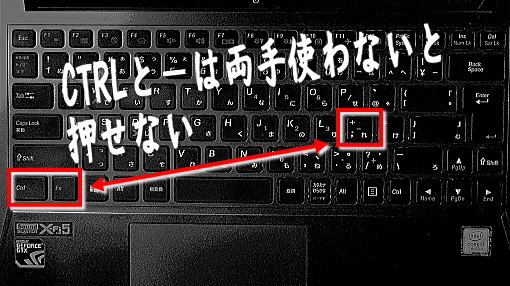
私のパソコンでは、ズームアウトに至っては、CTRLキーとFnキーと+キーの3つも押さなければならないのです。
操作が面倒になると、画質チェックが億劫になって来てます。
タブレットのファンクションキーのおかげで写真の画質アップがはかれるわけです。
Photoshopの場合のタブレットの設定
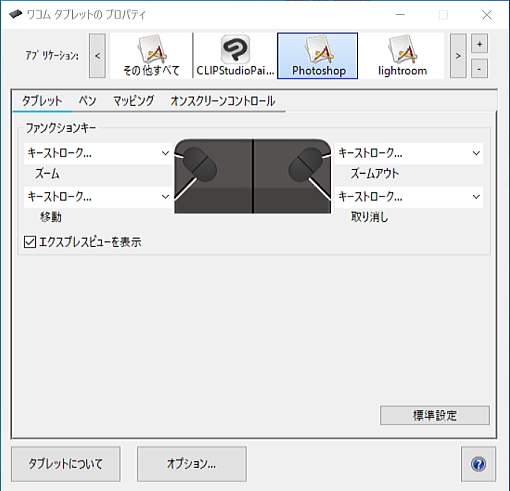
上記と同様に、Photoshopの場合、私はタブレットのファンクションキーには以下の様に設定しています。
つまり、ソフトによって、ファンクションキーの設定を変えられます。
私はLightroomと同様、画面の拡大縮小が楽になる様に設定しています。
- ズームはZキー
- 移動はスペースキー
- ズームアウトはCTRLキーと0(ゼロ)キー
ブラシが使い易くなるペンの設定
ペンがマウスよりも、最も便利だと感じるのは、ブラシを使う時です。
それなので、ペンには、ブラシをより使い易くする設定をしています。
ブラシについては下記ページで解説しています。
Photoshopでのペンの設定
Photoshopでブラシの大きさを変えるには、ブラシプリセットピッカーを開く必要があります。
または、ALTキーと右クリックを押した状態で、ペンを左右に移動させるとブラシの大きさを変えられます。
私はALTキーと右クリックをペンのファンクションキーに割り当てています。
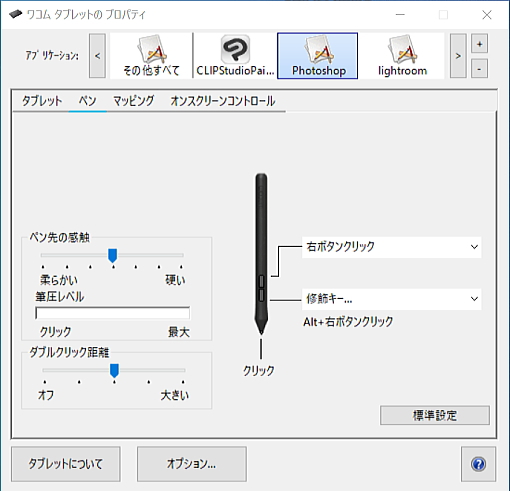
ペンのファンクションキーを押さえてペンを移動させるだけでブラシの大きさを変える事が出来て、とても楽です。
素早くブラシの大きさを変える様子を下のYoutube動画にまとめました。
ご参考にして下さい。
Lightroomでのペンの設定
Lightroomでもブラシを良く使うので、上のPhotoshop同様の設定をしています。
Lightroomではスクロールするとブラシの大きさを変えられます。
それで以下の様に設定しています。